Инструкции

Подключение Vline Secure

Инструкции для HAPP, V2RayTun и Throne.

iOS / Android / ПК

Как настроить HAPP для Vline Secure

Шаг 1: Скачивание приложения

Скачайте приложение из официального магазина приложений:

Шаг 2: Получение ключа

  1. Зайдите в нашего бота.
  2. Введите /start.
  3. Нажмите Моя подписка - Получить конфиг.
  4. Скопируйте Subscription URL.

Шаг 3: Добавление ключа в приложение и первое подключение

  • Откройте скачанное приложение и нажмите на кнопку "Из буфера" в нижней части экрана.
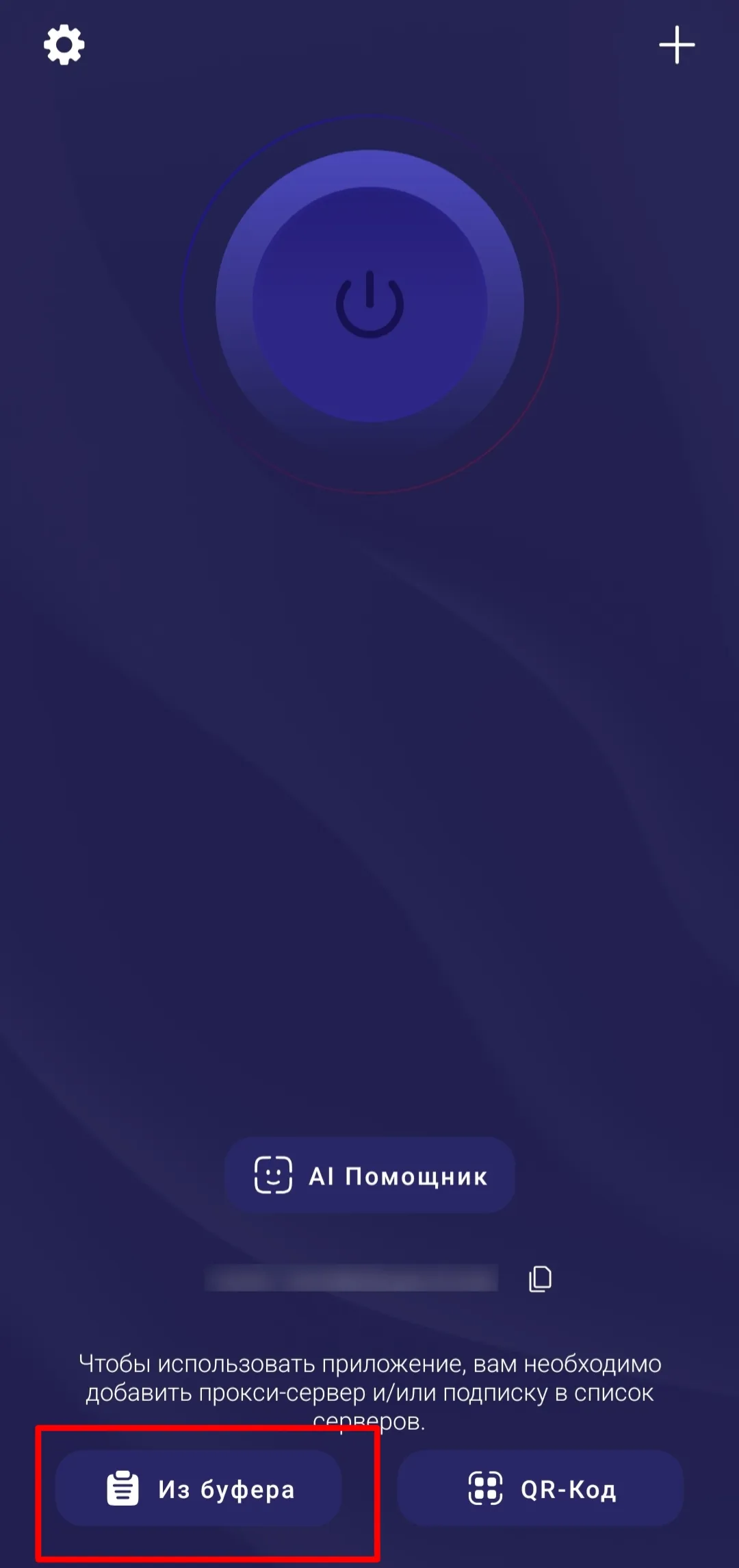
Импорт конфигурации из буфера в HAPP
  • Появится список серверов. Выберите нужный вам сервере и нажмите на значок включения.

Возможные проблемы и решения

Приложение не подключается

  • Скорее всего на сервере произошли изменения и для применения настроек нужно обновить подписки.
  • Откройте приложение и нажмите на три точки как показано на скриншоте.
  • Нажмите на кнопку "Обновить подписку".
  • Проверить работоспособность подключения. Если это не помогло, то перейдите к следующим шагам:
  • Проверьте, верно ли скопирована ссылка-ключ.
  • Убедитесь, что сервер доступен.
  • Перезагрузите приложение.
  • Перезагрузите устройство.

Медленное подключение

  • Попробуйте выбрать другой сервер (если доступны варианты).
  • Закройте другие приложения, использующие сеть.
iOS / Android / ПК

Как настроить v2RayTun для Vline Secure

Шаг 1: Скачивание приложения

Скачайте приложение из официального магазина приложений:

Шаг 2: Получение ключа

  1. Зайдите в нашего бота.
  2. Введите /start.
  3. Нажмите Моя подписка - Получить конфиг.
  4. Скопируйте Subscription URL.

Шаг 3: Добавление ключа в приложение и первое подключение

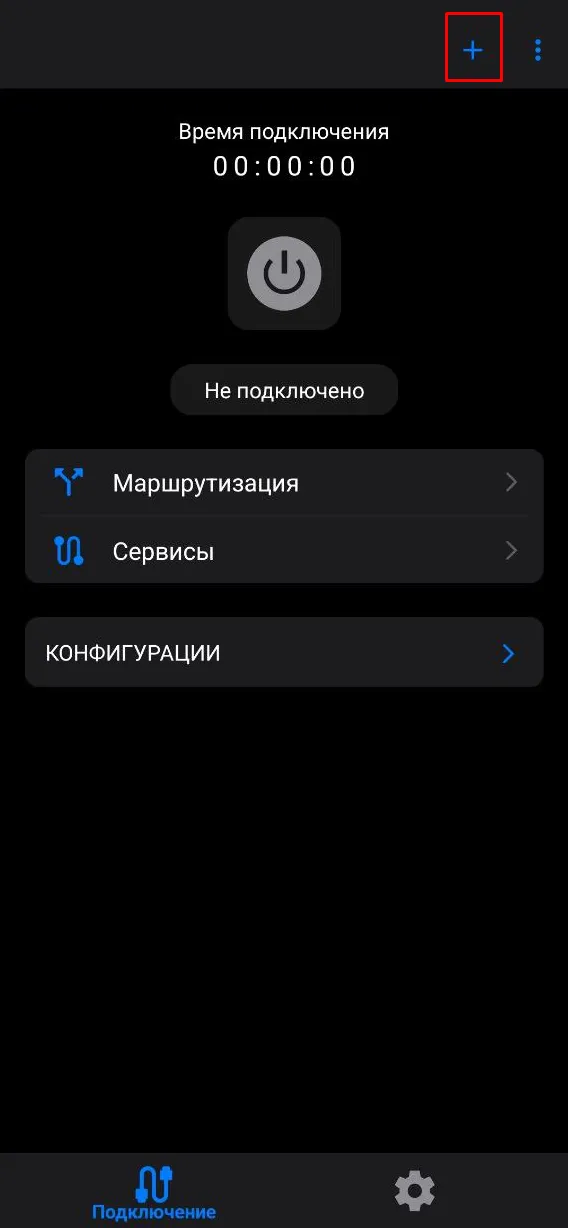
  • Откройте скачанное приложение и нажмите на плюсик в правом верхнем углу.
Кнопка добавления конфигурации в v2RayTun
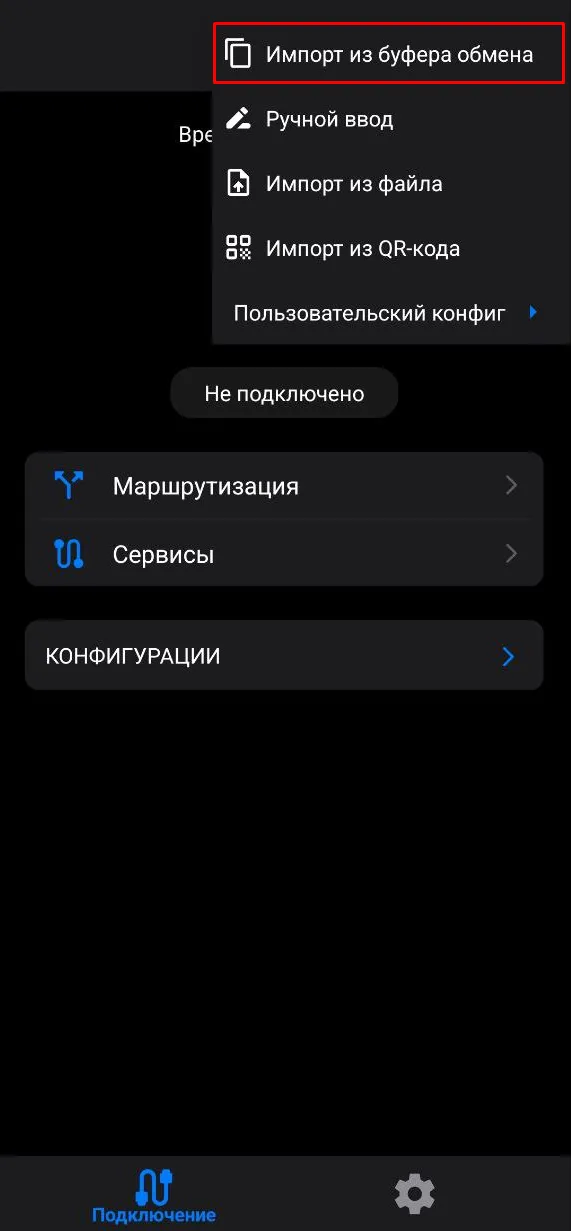
  • Выберите "Импорт из буфера обмена".
Импорт из буфера обмена в v2RayTun
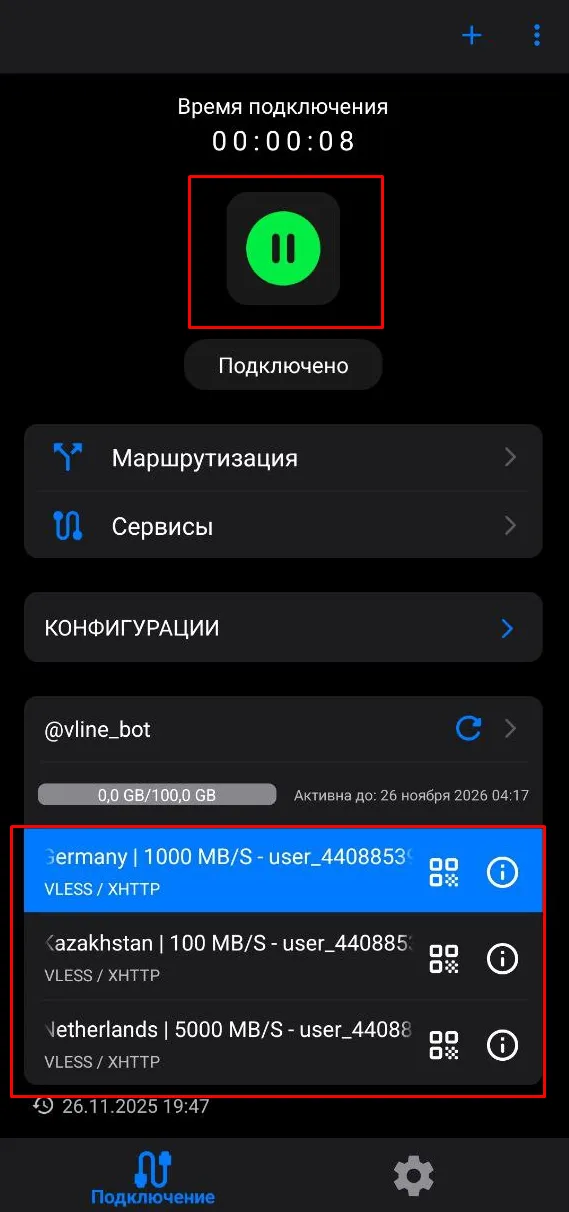
  • Появится список серверов. Выберите нужный вам сервере и нажмите на значок включения.
Список серверов и подключение в v2RayTun

Возможные проблемы и решения

Приложение не подключается

  • Скорее всего на сервере произошли изменения и для применения настроек нужно обновить подписки:
  • Откройте приложение и нажмите на три точки в правом верхнем углу.
  • Нажмите на кнопку "Обновить подписки".
  • Проверить работоспособность подключения. Если это не помогло, то перейдите к следующим шагам:
  • Проверьте, верно ли скопирована ссылка-ключ.
  • Убедитесь, что сервер доступен.
  • Перезагрузите приложение.
  • Перезагрузите устройство.

Медленное подключение

  • Попробуйте выбрать другой сервер (если доступны варианты).
  • Закройте другие приложения, использующие сеть.
iOS / Android / ПК

Как настроить Throne для Vline Secure

Шаг 1: Скачивание приложения

Скачайте приложение с официального сайта:

Шаг 2: Получение ключа

  1. Зайдите в нашего бота.
  2. Введите /start.
  3. Нажмите Моя подписка - Получить конфиг.
  4. Скопируйте Subscription URL.

Шаг 3: Добавление подписки в Throne

  1. Скопируйте полученный Subscription URL.
  2. Откройте Throne.
  3. Нажмите сочетание клавиш Ctrl + V.
  4. Появится окно с выбором способа добавления подписки.
  5. Выберите Create new subscription group.
  6. Нажмите OK.

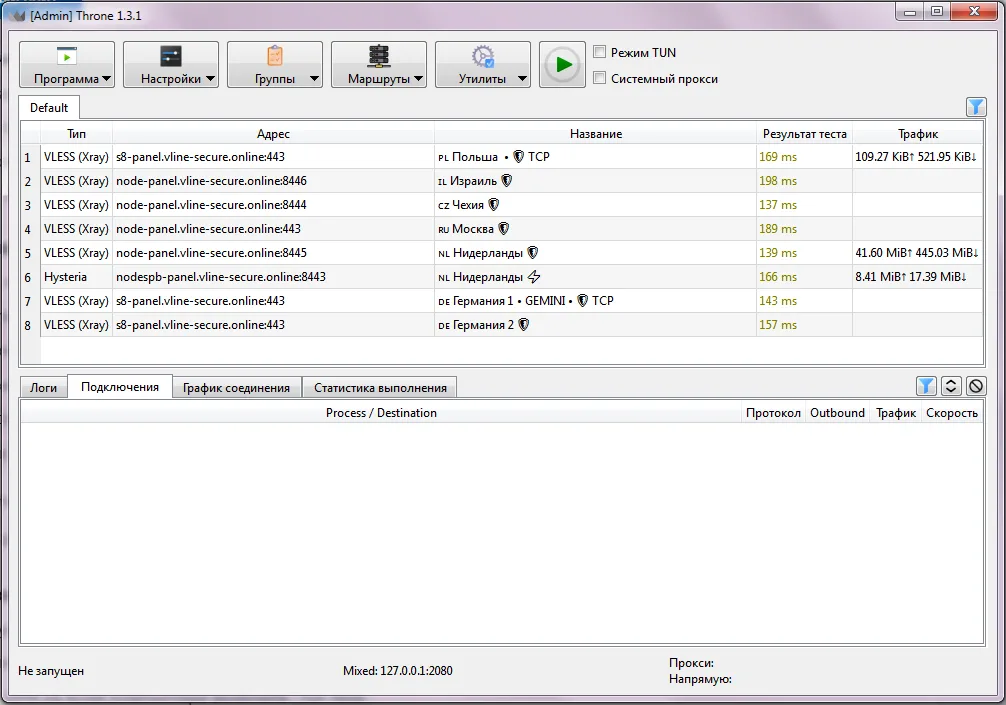
После этого Throne автоматически загрузит список доступных серверов.

Список серверов в приложении Throne

Шаг 4: Первое подключение

  1. Выберите нужный сервер из списка.
  2. Нажмите кнопку Start или клавишу Enter.
  3. Для работы VPN на всем компьютере включите Tun Mode.

При первом включении Tun Mode Windows может запросить права администратора. Подтвердите запрос.

После подключения трафик компьютера будет проходить через выбранный сервер Vline Secure.

Возможные проблемы и решения

Приложение не подключается

Скорее всего, конфигурация серверов изменилась и необходимо обновить подписку.

  1. Откройте Throne.
  2. Нажмите правой кнопкой мыши по вкладке с подпиской.
  3. Выберите Update subscription.

Также обновить подписку можно через:

Groups → Update subscription

или сочетанием клавиш:

Ctrl + U

После обновления попробуйте подключиться снова.

Если это не помогло:

  • Попробуйте выбрать другой сервер.
  • Проверьте, верно ли скопирован Subscription URL.
  • Перезапустите Throne.
  • Перезагрузите компьютер.

VPN работает только в браузере

Убедитесь, что включен Tun Mode.

Режим System Proxy используется только приложениями, которые поддерживают системные настройки прокси. Некоторые программы могут игнорировать его.

Для работы VPN во всех приложениях рекомендуется использовать Tun Mode.

После закрытия Throne пропал интернет

Если Throne был принудительно завершен при включенном System Proxy, настройки прокси Windows могли остаться активными.

Снова запустите Throne и корректно отключите соединение либо выключите System Proxy.

После этого интернет должен восстановиться.

Медленное подключение

  • Попробуйте выбрать другой сервер.
  • Закройте приложения, активно использующие интернет.
  • Переподключитесь к серверу.